Microsoft Clarity für KMU: Heatmaps & Session Recordings
Du rätst. Deine Konkurrenz misst.
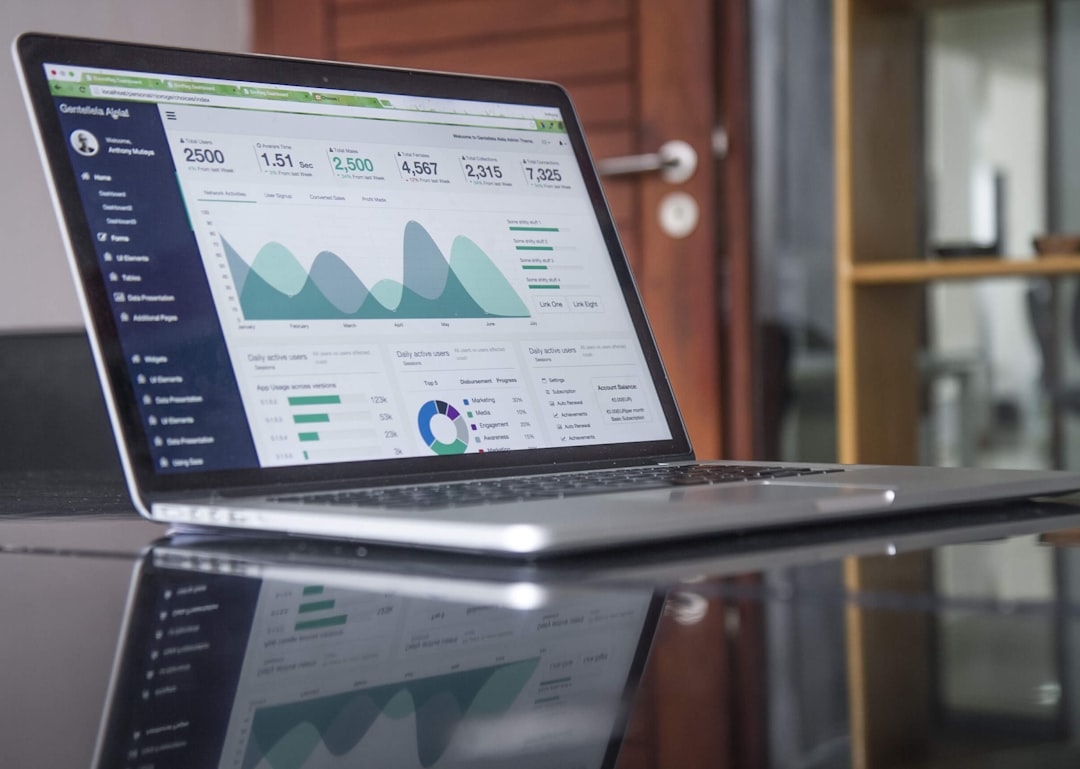
Du hast eine Website. Du hast Google Analytics. Du siehst Zahlen. Besucher, Absprungrate, Verweildauer.
Und trotzdem hast du keine Ahnung, warum die Leute nicht kaufen.
Du siehst, dass 80% der Besucher auf der Kontaktseite abspringen. Aber warum? Ist das Formular zu lang? Ist der Button unsichtbar? Funktioniert er auf dem Handy nicht? Google Analytics schweigt.
Das ist das Problem mit klassischem Tracking. Es zeigt dir das Was. Nie das Warum.
Der teure Blindflug, den fast alle KMU machen
Ich rede mit jede Woche mit Geschäftsführern aus Schaffhausen, Zürich, St. Gallen. Die meisten geben tausende Franken für Google Ads aus. Sie schicken bezahlten Traffic auf eine Website, von der sie nicht wissen, ob sie funktioniert.
Beispiel aus der Praxis: Ein Kunde aus dem Maschinenbau, vierstelliges Werbebudget pro Monat. Anfragen pro Monat: zwei. Vielleicht drei in einem guten Monat.
Wir haben Microsoft Clarity installiert. In zwei Tagen war klar, was los war. Das Kontaktformular hatte ein Pflichtfeld "USt-Id" – ein deutsches Steuerfeld. Schweizer Kunden haben sowas nicht. Die meisten haben das Feld leer gelassen, das Formular abgeschickt, eine Fehlermeldung bekommen. Und sind weg.
Tausende Franken in Werbung versenkt, wegen einem Formularfeld. Niemand hätte das gemerkt. Ohne Clarity wäre das so weitergegangen.
Was Microsoft Clarity eigentlich ist
Clarity ist ein kostenloses Analytics-Tool von Microsoft. Es macht zwei Sachen, die Google Analytics nicht kann.
Heatmaps: Du siehst, wo deine Besucher klicken, wo sie scrollen, wo sie hängen bleiben. Visuell. Auf einem Screenshot deiner Website.
Session Recordings: Du siehst Aufnahmen von echten Besuchen. Wie ein Video. Du schaust einem Besucher über die Schulter, während er auf deiner Website unterwegs ist. Wo er zögert, was er anklickt, wann er aufgibt.
Und das Beste: Es kostet nichts. Kein Trial, kein Limit, keine versteckten Kosten. Microsoft hat das Tool gekauft (ursprünglich war es Smartlook-Konkurrenz) und macht es seit 2020 gratis.
Warum macht Microsoft das? Weil sie Daten zum Trainieren ihrer KI-Modelle wollen. Anonymisiert, aggregiert. Das ist der Deal.
Hotjar, Mouseflow, Smartlook – warum Clarity gewinnt
Heatmap-Tools gibt es viele. Hotjar war lange der Standard. Mouseflow auch. Smartlook ebenfalls. Alle haben einen Haken.
Hotjar Basic: gratis, aber nur 35 Sessions pro Tag. Wer mehr will, zahlt ab im mittleren Monats-Abo. Für mehr Volumen schnell mal im höheren Monats-Abo.
Mouseflow: ähnliches Modell, ab im günstigen Monats-Abo, unbegrenzt erst ab im höheren Bereich.
Microsoft Clarity: alles unbegrenzt. Sessions, Heatmaps, Domains, Nutzer im Team. Forever free.
Der einzige echte Unterschied zu Hotjar: Clarity hat keine Umfragen direkt im Tool. Wenn du Pop-up-Surveys brauchst, musst du das anders lösen. Für 95% der KMU ist das aber irrelevant.
DSG, DSGVO und der ganze Datenschutz-Kram
Bevor jetzt jemand schreit: Ja, Session Recording ist datenschutzrechtlich heikel. Du nimmst Bildschirme von echten Menschen auf. Das geht nicht einfach so.
Die gute Nachricht: Clarity ist von Haus aus relativ gut aufgestellt.
Was Clarity automatisch maskiert: Eingaben in Formularfeldern. Passwörter. Kreditkartennummern. Du siehst zwar, dass ein Besucher tippt, aber nicht was. Das ist Standard, nicht extra einzustellen.
Was du selber tun musst:
Cookie-Banner erweitern. Clarity setzt Cookies. Das muss in deinem Banner drin sein – als Statistik- oder Analyse-Cookie. Ohne Einwilligung darf Clarity nicht laden. Das gilt seit dem revidierten DSG vom 1. September 2023 in der Schweiz und sowieso unter DSGVO.
Datenschutzerklärung anpassen. Du musst transparent machen, dass du Clarity einsetzt. Welche Daten gesammelt werden. Wer der Anbieter ist (Microsoft Corporation, USA). Wie lange gespeichert wird. Standardklauseln gibt es online, aber lass es im Zweifel anschauen.
Sensible Bereiche zusätzlich maskieren. Wenn du Kundenportale, Login-Bereiche oder personalisierte Daten zeigst, kannst du in Clarity definierte Bereiche pauschal ausblenden. Per CSS-Klasse. Geht in 5 Minuten.
Falls du im Gesundheits-, Banken- oder Anwaltsbereich tätig bist: Setze Clarity nur auf öffentliche Marketing-Seiten ein. Nicht auf den geschützten Login-Bereich.
So installierst du Clarity in 10 Minuten
Schritt 1: Auf clarity.microsoft.com gehen, mit Microsoft- oder Google-Account anmelden.
Schritt 2: Neues Projekt erstellen. Name eingeben (z.B. "Webtree Hauptseite"), Website-URL einfügen.
Schritt 3: Tracking-Code kopieren. Das ist ein kleiner Javascript-Schnipsel.
Schritt 4: Code auf der Website einbauen. Bei WordPress: Plugin "Insert Headers and Footers" oder direkt im Theme. Bei Webflow: in den Site Settings unter Custom Code. Bei einer eigenen React/Next.js-App: ins Layout-Template.
Wichtig: Code so einbauen, dass er nur lädt, wenn der Besucher Cookies akzeptiert hat. Wer das mit Plugins wie Cookiebot oder Iubenda macht, hat eine Checkbox dafür.
Schritt 5: Warten. Nach ein paar Stunden hast du erste Daten. Nach einer Woche weisst du Dinge über deine Website, die du vorher nie gewusst hast.
Was du wirklich damit machen solltest
Clarity zu installieren bringt nichts, wenn du nicht reinschaust. Hier ist, was sich für KMU lohnt.
Rage Clicks finden
Clarity erkennt automatisch "Rage Clicks". Das ist, wenn jemand schnell hintereinander auf etwas klickt – aus Frust. Meistens, weil er denkt, das ist ein Button, aber es passiert nichts.
Klassiker: Bilder, Logos, Icons, die wie Buttons aussehen, aber keine sind. Oder Buttons, die zu langsam reagieren.
Schau dir die Top 10 Rage-Click-Stellen an. Repariere sie. Sofortiger Conversion-Boost.
Dead Clicks identifizieren
Ähnlich: Klicks, die nichts auslösen. Element sieht klickbar aus, ist es aber nicht. Findest du in der Übersicht, klick rein, schau dir die Sessions an.
Scroll-Heatmaps lesen
Wie weit scrollen Leute auf deiner Startseite? Bei den meisten KMU-Websites: maximal bis zur ersten Bildschirmhälfte. Alles darunter sieht keiner.
Wenn dein wichtigster Call-to-Action erst weit unten kommt, ist er für 70% deiner Besucher unsichtbar. Nach oben damit.
Mobile vs. Desktop vergleichen
In Clarity kannst du nach Gerät filtern. Mach das. Du wirst überrascht sein, wie unterschiedlich Mobile-Nutzer sich verhalten. Buttons sind oft zu klein, Navigation umständlich, Formulare unbenutzbar.
Über 60% deines Traffics kommt vom Handy. Die Heatmap dafür separat anschauen, ist Pflicht.
Sessions filtern und gezielt anschauen
Spannend wird's, wenn du gezielt filterst. "Zeig mir nur Besucher, die auf der Kontaktseite waren, aber nicht abgeschickt haben." Dann hast du 20-30 Aufnahmen. Du schaust drei davon an. Du verstehst sofort, woran's hakt.
Das schlägt jede teure UX-Studie. Echte Menschen, echtes Verhalten, gratis.
Konkretes Beispiel: 40% mehr Anfragen in 6 Wochen
Kunde: Kleines Treuhandbüro im Aargau. Klassischer Fall. Solide Website, professionelles Design, kaum Anfragen.
Clarity installiert. Erste Erkenntnisse nach einer Woche:
- 73% der Mobile-Nutzer scrollen nicht über den ersten Screen hinaus. Der CTA war auf Position drei. Unsichtbar für drei Viertel der Besucher.
- Auf der Leistungsseite klickten Leute massiv auf die Header-Bilder. Die waren keine Links. Reine Deko. Frust pur.
- Das Kontaktformular hatte 9 Pflichtfelder. Sessions zeigten: Die meisten brachen bei Feld 5 ab.
Massnahmen:
- CTA an erste Position auf Mobile.
- Header-Bilder mit Links auf die jeweiligen Detailseiten verbunden.
- Formular auf 4 Pflichtfelder reduziert. Rest optional.
Resultat nach 6 Wochen: Anfragen pro Monat von 4 auf 7. Plus 75%. Werbebudget gleich geblieben.
Kosten für die Analyse: null Franken. Nur die Zeit, sich Aufnahmen anzuschauen.
Die häufigsten Fehler beim Einsatz von Clarity
Fehler 1: Installieren und vergessen. Clarity braucht Aufmerksamkeit. Reserviere dir alle 2 Wochen eine Stunde. Schau Sessions, schau Heatmaps. Sonst läuft das Tool ins Leere.
Fehler 2: Alles anschauen wollen. Wenn du 1000 Sessions pro Tag hast, kannst du nicht alle anschauen. Filtere gezielt. Nach Conversion-Pfad, nach Gerät, nach Frustsignalen. Die Filter sind das Mächtigste am Tool.
Fehler 3: Cookie-Banner falsch konfiguriert. Wenn Clarity vor der Einwilligung lädt, hast du ein DSG-Problem. Lass das prüfen, wenn du nicht sicher bist.
Fehler 4: Erkenntnisse nicht umsetzen. Heatmaps zu lesen ist nett. Aber wenn du nichts änderst, ändert sich auch nichts an deinen Conversions. Pro Erkenntnis sollte mindestens eine Anpassung an der Website folgen.
Fehler 5: Auf Annahmen statt Daten basieren. "Unsere Website ist gut, wir haben sie ja extra machen lassen." Schön. Was sagt Clarity? Wenn die Realität anders aussieht als deine Annahme, gewinnt die Realität.
Clarity und Google Analytics – Konkurrenz oder Ergänzung?
Konkurrenz wäre falsch. Beide Tools machen unterschiedliche Sachen.
Google Analytics 4 zeigt dir Zahlen, Trends, Conversions, Akquisitionskanäle. Wo kommt Traffic her, was kostet er, wie konvertiert er.
Clarity zeigt dir Verhalten. Was machen die Leute, wenn sie da sind. Wo hakt es konkret.
Du brauchst beides. GA4 für die strategische Sicht, Clarity für die operative Optimierung. Das eine ohne das andere ist halbblind.
Übrigens: Clarity lässt sich mit GA4 verbinden. Du siehst dann in Clarity, welche GA4-Conversions zu welchen Sessions gehören. Sehr mächtig für E-Commerce und Lead-Gen-Sites.
Was Clarity nicht kann
Damit du nicht enttäuscht bist – Clarity ist kein Allheilmittel.
Es macht keine A/B-Tests. Dafür brauchst du Tools wie VWO oder Google Optimize-Nachfolger.
Es macht keine Umfragen. Dafür Hotjar oder eigene Lösungen.
Es ersetzt keine richtige UX-Forschung mit echten Interviews. Wenn du grundlegende strategische Fragen klären willst, brauchst du Gespräche. Clarity zeigt nur, was passiert. Nicht was die Leute denken.
Es ist kein Conversion-Optimierungs-Berater. Du musst die Daten interpretieren und Massnahmen ableiten. Wer das nicht kann oder will, holt sich dafür Hilfe.
Wann lohnt sich Clarity nicht?
Selten. Aber es gibt Fälle.
Wenn du weniger als 100 Besucher pro Monat hast: zu wenig Daten für Heatmaps. Erst Traffic aufbauen, dann analysieren.
Wenn du eine reine Brochure-Website ohne Interaktion hast: keine Formulare, keine CTAs, kein E-Commerce. Dann gibt es nicht viel zu optimieren.
Wenn du im hochsensiblen Bereich arbeitest und keine Lust hast, dich um sauberen Datenschutz zu kümmern: Finger weg von jeglichem Session Recording.
In allen anderen Fällen: machen.
Nächster Schritt
Du hast jetzt zwei Möglichkeiten.
Eins: Du machst es selbst. Clarity-Account anlegen, Code einbauen, Cookie-Banner anpassen, regelmässig analysieren. Dauert anfangs ein paar Stunden. Lohnt sich, wenn du die Zeit hast und gerne in Daten gräbst.
Zwei: Du lässt es uns machen. Wir installieren Clarity DSG-konform, integrieren es in dein bestehendes Setup, machen alle 4 Wochen eine Analyse und liefern dir konkrete Optimierungsvorschläge. Inklusive Umsetzung, wenn du willst.
Die meisten unserer Kunden sehen innerhalb von 8 Wochen messbare Conversion-Verbesserungen. Nicht weil wir zaubern. Sondern weil wir hinschauen, wo andere raten.
Schreib uns auf webtree.ch und wir checken deine Website. Kostenlos. Ohne Verpflichtung.
Deine Konkurrenz misst längst. Es wird Zeit, dass du auch siehst, was wirklich passiert.